IronCAD 2027 – aktualizacja programu nr 1 (PU1) – nowe funkcje
Zoptymalizowany pod kątem projektowania urządzeń przemysłowych i maszyn, obróbki blach oraz pracy inżynierów mechaników.
Aktualizacja PU1 programu IronCAD 2027 wprowadza ulepszenia ukierunkowane na szybsze modelowanie złożonych maszyn, usprawnione procesy obróbki blach dla producentów, inteligentniejsze zarządzanie podzespołami w projektach dużych urządzeń, przejrzystsze tworzenie rysunków oraz ogólną poprawę stabilności działania. Aktualizacje te skracają czas oczekiwania podczas importowania modeli i pracy z dużymi zespołami, upraszczają korzystanie z bibliotek elementów wielokrotnego użytku, poprawiają kontrolę tekstu i gięcia w przypadku elementów obrabianych oraz usprawniają tworzenie dokumentacji 2D — pomagając projektantom urządzeń, producentom elementów metalowych i inżynierom mechanikom przejść od koncepcji do danych gotowych do produkcji przy mniejszej liczbie przerw i mniejszym nakładzie pracy związanej z poprawkami.
Aktualizacja translatora plików CAD oraz narzędzi administracyjnych
Aktualizacja translatora plików CAD
Obsługa importu została zaktualizowana do najnowszych wersji głównych formatów branżowych, dzięki czemu zespoły mogą otwierać najnowsze modele klientów, dostawców i partnerów bez konieczności przeprowadzania pośrednich konwersji:
- CATIA V5: V5R8 – V5–6R2026
- Pro/E (Creo): 16 – Creo 13.0
- UG NX: 11 – NX 2606
- Inventor: V11 – V2027
- SolidWorks: 98 – 2026
- Solid Edge: V18 – SE 2026
- JT: 8 – 10.2 / 10.3 / 10.5–10.11
- IFC: 2×3, 4×2, 4×3
- Rhino: V2–8
- DXF/DWG: 2.5 – 2027
Korzyści: Projektanci sprzętu i maszyn mogą wykorzystywać najnowsze modele dostarczone przez klientów lub dostawców bez opóźnień związanych z konwersją. Producenci wyrobów metalowych i konstruktorzy mechaniczni zachowują dokładność danych bryłowych i powierzchniowych podczas współpracy w ramach mieszanych środowisk CAD, co ogranicza liczbę błędów pojawiających się na dalszych etapach procesu, takich jak obróbka, nesting i dokumentacja złożeniowa.
Uproszczone ustawienia w narzędziu do migracji interfejsu
Kopie zapasowe ustawień i środowiska można teraz przenosić między stacjami roboczymi bez konieczności posiadania uprawnień administratora. Eliminuje to częste wąskie gardło informatyczne podczas wdrażania standardowych konfiguracji w zespole projektowym.
Sposób użycia: Skorzystaj z aplikacji IRONCAD Migration Tool dostępnej w menu Start → Programy → IronCAD 2027.
Korzyści: Szybsza konfiguracja stacji roboczych i udostępnianie ustawień. Standardy projektowe, preferencje katalogów i niestandardowe skróty pozostają spójne bez konieczności oczekiwania na uprawnienia administratora.
Wycofanie starej integracji z dodatkiem Rhino
Starsza integracja z dodatkiem Rhino została usunięta, aby instalacja była przejrzysta i aktualna. Geometria Rhino jest teraz importowana wyłącznie za pośrednictwem translatora plików, co zapewnia spójne działanie z innymi zaawansowanymi formatami CAD.
Korzyści: Mniejsze obciążenie instalacyjne oraz nowoczesne i niezawodne działanie funkcji importu dla użytkowników wymieniających dane z partnerami zajmującymi się wzornictwem przemysłowym, oprzyrządowaniem i architekturą, którzy nadal korzystają z modeli Rhino.
Modelowanie 3D i operacje funkcji
Szybsze przedłużanie kształtów wyciągniętych do sąsiednich części
Wyciągnięcia można teraz przedłużać za pomocą poleceń „Do przodu” lub „Do tyłu” dostępnych po kliknięciu prawym przyciskiem myszy, aby połączyć je z sąsiednimi powierzchniami – nawet jeśli powierzchnie te należą do różnych części. Opcje przedłużania „Do przodu” i „Do tyłu” dostępne po kliknięciu prawym przyciskiem myszy oraz polecenie „Wyciągnij do powierzchni” ułatwiają zamykanie przerw lub tworzenie precyzyjnej geometrii łączącej bez konieczności korzystania z polecenia edycji elementów.
- Polecenie „Wyciągnij do powierzchni” rozciąga kształt w dowolnym kierunku, aż do momentu, gdy płynnie zetknie się z wybraną powierzchnią docelową.
- Gdy powierzchnia docelowa należy do innego elementu, zachowane zostaje wiązanie, dzięki czemu późniejsze zmiany są poprawnie aktualizowane.
- Kliknij prawym przyciskiem myszy dowolny element, aby szybko ustawić lub edytować punkty końcowe.
Sposób użycia: Kliknij prawym przyciskiem myszy element wyciągania i wybierz opcję „Do przodu/Do tyłu – Wyciągnij do powierzchni”, a następnie wybierz powierzchnię docelową na tej samej lub sąsiedniej części. Powiązania są tworzone automatycznie, o ile jest to możliwe.
Korzyści: Projektanci urządzeń mogą szybko wypełnić szczeliny między elementami w złożonych ramach maszyn i mechanizmach. Projektanci mechaniczni i producenci tworzą precyzyjną geometrię połączeń bez konieczności wykonywania dodatkowych czynności związanych z edycją polecenia tworzenia elementu, co przyspiesza proces projektowania iteracyjnego, w którym elementy muszą ściśle przylegać do istniejącej geometrii.
Ulepszone opcje rozpoznawania elementów podczas importu
Importowane modele są znacznie szybciej konwertowane do edytowalnej formy dzięki ulepszonym algorytmom rozpoznawania, które bardziej niezawodnie obsługują szerszy zakres geometrii.
Sposób użycia: Podczas importowania pliku w formacie innym niż natywny należy przejść do opcji importu i wybrać opcję „Pokaż opcję rozpoznawania elementów po imporcie” lub kliknąć prawym przyciskiem myszy na zaimportowaną część/zespół i wybrać opcję „Interakcja” – „Przekształć w kształt”. Proces ten przebiega szybciej i charakteryzuje się wyższym wskaźnikiem powodzenia w przypadku złożonych brył.
Korzyści: Producenci elementów metalowych i projektanci urządzeń poświęcają mniej czasu na oczekiwanie podczas przekształcania geometrii dostarczonej przez klienta lub dostawcę w natywne, edytowalne części w programie IronCAD — ma to kluczowe znaczenie dla szybkiego przygotowywania ofert produkcyjnych, inżynierii odwrotnej oraz dostosowywania istniejących projektów do nowych platform maszynowych.
Polecenie „Powłoka” pomija ukryte części
Podczas tworzenia uproszczonego modelu zespołu w trybie „Powłoka” wszelkie części, które są aktualnie ukryte, są automatycznie wykluczane z uzyskanej geometrii.
Sposób użycia: Ukryj części, których nie chcesz uwzględnić, a następnie uruchom polecenie „Powłoka”. Ukryte elementy są pomijane bez konieczności wykonywania dodatkowych czynności filtrowania.
Korzyści: Mniejsze pliki i szybsze przetwarzanie w przypadku dużych zespołów urządzeń i planów obiektów. Uproszczone modele udostępniane klientom lub partnerom produkcyjnym pozostają przejrzyste i skupiają się na widocznym zamierzeniu projektowym, co poprawia wydajność podczas wymiany danych na dalszych etapach procesu.
Zwój wypukły tekstu wokół stożków zwężających się
Tekst można teraz płynnie owijać wokół stożków lub walców zwężających się za pomocą polecenia „Zwój wypukły”. Projektanci mogą wyrównać tekst wzdłuż linii środkowej, aby zachować równomierne odstępy między literami. Funkcja ta działa zarówno z jądrem modelowania Parasolid, jak i ACIS.
Sposób użycia: Utwórz lub zaznacz szkic z tekstem, a następnie zastosuj polecenie „Zwój wypukły” do powierzchni stożkowej lub zwężającej się.
Korzyści: Idealne rozwiązanie dla producentów wyrobów metalowych dodających numery części, logo, instrukcje lub oznaczenia bezpieczeństwa na stożkowych lejach, kanałach, stożkach i elementach formowanych. Projektanci sprzętu mogą tworzyć wyraźniejsze i bardziej profesjonalne oznaczenia wizualne na częściach przemysłowych, które muszą być czytelne po zakończeniu produkcji.
Zapisywanie funkcji z szykami, zaokrągleniami i fazami w katalogu
Zaokrąglenia, fazowania i szyki można przeciągać i upuszczać do katalogów w celu ponownego wykorzystania w dowolnym projekcie. Elementy modyfikujące (zaokrąglenia/fazowania) należy zapisywać razem z ich kształtami bazowymi w ramach jednej operacji.
Sposób użycia: Wybierz żądane elementy (z podstawową geometrią lub bez niej, z wyjątkiem elementów modyfikujących) i przeciągnij je do otwartego katalogu. Elementy te będą dostępne do umieszczenia metodą „przeciągnij i upuść” w przyszłych projektach.
Korzyści: Projektanci urządzeń i maszyn mogą tworzyć biblioteki często używanych zestawów modyfikacji — takich jak standardowe szyki otworów. Producenci wyrobów metalowych standaryzują często używane kombinacje elementów, przyspieszając projektowanie podobnych części i zapewniając spójność w obrębie rodzin produktów.
Ulepszenia w zakresie blach
Przeprojektowana struktura zwijania/rozwijania blach (tylko w wersji testowej)
Elementy blaszane mogą opcjonalnie wykorzystywać uproszczoną trójpoziomową strukturę (Zespół → Część → Funkcja), która pozwala uporządkować zarówno widok złożony, jak i rozłożony w ramach jednej części, jednocześnie dokładnie wyświetlając każdy stan.
Uwaga: Ta funkcja jest obecnie dostępna wyłącznie w wersji testowej. Należy ustawić klucz rejestru SMFoldUnFoldUnderSingleNode = 1 w lokalizacji HKEY_CURRENT_USER\Software\IronCAD\IRONCAD 29.0\SheetMetal, a następnie ponownie uruchomić program IronCAD. Po utworzeniu elementu blaszanego w nowej strukturze nie można przywrócić poprzedniej struktury wielowęzłowej.
Korzyści: Przejrzystsza hierarchia przeglądarki scen oraz lepsza kompatybilność z zewnętrznymi systemami PDM dla producentów i projektantów urządzeń zarządzających złożonymi zespołami blachowymi. Zmniejszenie wizualnego zagracenia ułatwia nawigację w dużych projektach.
Oznaczenia tekstowe miejsc zagięcia w części blaszanej
Tekst można umieścić bezpośrednio na powierzchniach blachy, aby służył jako wizualne wskazówki dotyczące miejsc zagięcia. W ramach jednej operacji zagięcia obsługiwane jest umieszczanie wielu wierszy tekstu, a oznaczenia pozostają w pełni zachowane podczas zaginania, rozginania, zapisywania i ponownego otwierania pliku.
Sposób użycia: Aktywuj narzędzie „Szkic zgięcia”. Wybierz materiał, utwórz tekst 2D lub wybierz szkic 2D z tekstem. Wybierz geometrię stałą. Zlokalizuj grupę zagięć, wybierz tekst 2D i zakończ polecenie. Oznaczenia pozostają powiązane z elementem z blachy podczas wszystkich kolejnych operacji.
Korzyści: Producenci zyskują jasne, trwałe wytyczne dotyczące gięcia, które zachowują swoją ważność przez cały cykl produkcyjny — od projektu, poprzez eksport rozkładu płaskiego, aż po obróbkę na hali produkcyjnej — co ogranicza liczbę błędów w przypadku skomplikowanych elementów formowanych, których wykonanie zależy od precyzyjnego rozmieszczenia zagięć krzyżowych.
„Ustaw kąt gięcia” w poleceniu Zgięcie z otworowania
Zgięcie z otworowania obsługuje teraz polecenie „Ustaw kąt gięcia”, co pozwala na bezpośrednią regulację kąta wykraczającą poza prosty proces rozkładania na płasko. Użytkownicy mogą spłaszczyć gięcia, wybierając powierzchnię podstawową i powierzchnię gięcia lub zaznaczając wszystkie powierzchnie gięcia jednocześnie. Regulacja kąta jest dostępna za pomocą narzędzia „Ustaw kąt”.
Sposób użycia: Otwórz Zgięcie z otworowania, a następnie użyj polecenia „Ustaw kąt gięcia”. Ustaw kąt gięcia i zastosuj polecenie.
Korzyści: Producenci blach i konstruktorzy mechaniczni zyskują precyzyjną kontrolę nad specjalistycznymi lub niestandardowymi gięciami, powszechnie spotykanymi w obudowach urządzeń, osłonach i elementach formowanych na zamówienie. Projektanci mogą używać polecenia „Ustaw kąt gięcia” do oznaczania różnych stanów gięcia wykrawanego, co może być przydatne do celów ilustracyjnych lub na poszczególnych etapach procesu produkcyjnego.
Zapisywanie elementów blachy w katalogach
Elementy blachy (w tym kombinacje zagięć, otworów i zaokrągleń krawędzi) można przeciągać i upuszczać do katalogów w celu ponownego wykorzystania w dowolnym projekcie.
Sposób użycia: Wybierz żądane elementy (z geometrią bazową lub bez) i przeciągnij je do otwartego katalogu. Elementy te będą dostępne do umieszczenia metodą „przeciągnij i upuść” w przyszłych projektach.
Korzyści: Projektanci mogą tworzyć biblioteki często używanych zestawów modyfikacji — takich jak typowe sekwencje gięć blachy z elementami. Producenci wyrobów blaszanych standaryzują często używane kombinacje elementów, przyspieszając projektowanie podobnych części i zapewniając spójność w obrębie rodzin produktów.
Możliwość tworzenia parametrów z poziomu uchwytów zakrzywionej podstawy
Kliknij prawym przyciskiem myszy uchwyty zakrzywionej podstawy, aby utworzyć niestandardowe zmienne parametrów, które kontrolują długości elementów. Parametry można dodawać zarówno do lewego, jak i prawego uchwytu krzywej, a wszystkie utworzone wymiary pojawiają się w głównej tabeli parametrów, co umożliwia scentralizowaną edycję.
Sposób użycia: Kliknij prawym przyciskiem myszy lewy lub prawy uchwyt gięcia, utwórz żądany parametr, a następnie wyświetl lub edytuj wszystkie parametry w tabeli parametrów.
Korzyści: Szybsza kontrola parametryczna elementów blaszanych stosowanych w maszynach, przewodach wentylacyjnych i urządzeniach przemysłowych. Projektanci mogą sterować całkowitymi długościami z poziomu jednej tabeli bez konieczności wielokrotnego przechodzenia między poszczególnymi uchwytami.
Zespoły i odniesienia zewnętrzne
Inteligentne aktualizacje powiązanych części w zespołach
Zespoły aktualizują teraz wyłącznie te aspekty powiązanych komponentów, które faktycznie uległy zmianie — modyfikacje kształtu, zmiany położenia oraz wykończenia powierzchni są obsługiwane niezależnie. Dane, które nie uległy zmianie, nie są ponownie wczytywane.
Sposób użycia: Pracuj z powiązanymi zespołami w zwykły sposób. Podczas otwierania lub aktualizacji odświeżane są wyłącznie zmodyfikowane dane, co skutkuje krótszym czasem reakcji.
Korzyści: Znacznie skrócony czas pobierania, otwierania i zapisywania dużych, wielopoziomowych zespołów urządzeń przemysłowych — jest to szczególnie cenne dla zespołów korzystających z obszernych zewnętrznych bibliotek części lub wspólnych standardów firmowych.
Przejrzystsze ścieżki dostępu do plików w przypadku łącz ograniczonych
Podczas pracy z łączami ograniczonymi przeglądarka scen wyświetla teraz nową ikonę (oznaczającą łącze ograniczone) oraz lokalizację pliku części, ukrywając jednocześnie drzewo elementów. Włączenie opcji „Ustaw jako aktywny” natychmiast przywraca pełną listę elementów.
Sposób użycia: Łącza ograniczone automatycznie wyświetlają uproszczony widok ze ścieżką dostępu do pliku. W razie potrzeby kliknij prawym przyciskiem myszy i wybierz opcję „Ustaw jako aktywny”, aby przywrócić pełną widoczność elementów.
Korzyści: Przejrzysta nawigacja i łatwiejsza identyfikacja komponentów zewnętrznych w dużych zespołach urządzeń. Zespoły mogą szybko sprawdzić, do których plików zewnętrznych istnieją odwołania, bez konieczności przewijania głębokich drzew elementów, co usprawnia współpracę i zarządzanie danymi w projektach wspólnych.
Domyślny szablon właściwości rur i automatyczne długości
W ramach domyślnych szablonów właściwości dodano nowy typ szablonu dla rur, który automatycznie nadaje domyślne właściwości geometrii rury. Ponadto długość trasy rurociągu zostanie automatycznie dodana jako właściwość niestandardowa do elementów rurociągu.
Sposób użycia: W menu Narzędzia–Opcje–Ustawienia właściwości domyślnych należy utworzyć szablon właściwości dla elementu „Trasa rurociągu” i ustawić go jako szablon domyślny. Podczas tworzenia nowych rur właściwości zawarte w szablonie będą automatycznie stosowane.
Korzyści: Umożliwia projektantom dodawanie właściwości domyślnych, które będą stosowane do nowo utworzonych elementów rurociągów i które można wykorzystać w dalszych etapach pracy, np. w zestawieniach materiałów (BOM).
Rury elastyczne (splajnowe)
Polecenie „Przebieg rurowy” obsługuje teraz rury elastyczne wykorzystujące ścieżkę splajnową oraz umożliwia stosowanie krzywych konstrukcyjnych w przebiegu trasy rury. Zapewnia to większą elastyczność podczas projektowania tras rur.
Sposób użycia: Wybierz opcję „Splajn” na wstążce „Przebieg rurowy”, aby dodać rurę elastyczną. Wybierz opcję „Konstrukcja” podczas rysowania linii lub splajnów, aby narysować linie konstrukcyjne.
Korzyści: Projektanci mechaniczni i inżynierowie ds. urządzeń zajmujący się układami przepływowymi, rurociągami technologicznymi i instalacjami przemysłowymi zyskują większe możliwości podczas tworzenia przebiegów rurociągów dzięki zastosowaniu rur elastycznych oraz możliwości wykorzystania krzywych konstrukcyjnych w procesie projektowania.
Linie konstrukcyjne w Szkicu 3D
Poszczególne segmenty w szkicu 3D można wyznaczyć jako linie pomocnicze. Linie te pozostają parametrycznie powiązane nawet przy zmianach w otaczającym modelu, co pozwala zachować zamierzenia projektowe bez zaśmiecania gotowej geometrii.
Sposób użycia: Zaznacz segmenty krzywych podczas edycji krzywych 3D. W przeglądarce właściwości wybierz opcję „Konstrukcja”. Wiązania są automatycznie utrzymywane w punktach połączeń, dzięki czemu linie pomocnicze aktualizują się wraz z modelem. W razie potrzeby dostępna jest opcja działania na całej ścieżce.
Korzyści: Bardziej przejrzysta geometria odniesienia dla złożonych układów maszyn, projektowania ram oraz modelowania odgórnego opartego na szkielecie. Linie pomocnicze zapewniają stabilne punkty odniesienia, nie pojawiając się w ostatecznej geometrii produkcyjnej.
Interfejs użytkownika, interakcja i sprzęt
Szybsze wyświetlanie szyków przez TriBall
Wymiary i adnotacje szyków są teraz renderowane bezpośrednio przez silnik graficzny, zamiast generować tymczasowe pliki graficzne. Eliminuje to tysiące plików obrazów tła, które wcześniej spowalniały operacje otwierania, zapisywania i obracania.
Sposób użycia: Nie ma zmian w przebiegu pracy — szyki wyświetlają się po prostu szybciej i bardziej płynnie w przypadku części, zespołów i plików powiązanych.
Korzyści: Wyraźnie szybsze działanie w przypadku modeli zawierających wiele elementów z szykami — co jest powszechne w przypadku maszyn modułowych, paneli perforowanych i powtarzalnych konstrukcji urządzeń. Duże zespoły otwierają się, zapisują i obracają płynniej.
Łatwiejszy wybór elementów znajdujących się za płaszczyznami odniesienia
Podczas łączenia lub dopasowywania części chwilowe przytrzymanie klawisza Ctrl lub Shift umożliwia zaznaczanie elementów pomimo blokujących je płaszczyzn, dzięki czemu praca nie zostaje przerwana.
Sposób użycia: Przytrzymaj klawisz Ctrl lub Shift podczas łączenia lub wybierania elementów w ramach polecenia wiązania, aby zaznaczyć geometrię znajdującą się za płaszczyzną odniesienia.
Korzyści: Szybsza praca nad złożonymi modelami urządzeń zawierającymi wiele płaszczyzn konstrukcyjnych lub odniesień szkieletowych. Projektanci nie muszą już ukrywać ani wyłączać płaszczyzn tylko po to, aby wykonać połączenie lub nadać wiązanie.
Ulepszenia i dostosowywanie przycisków kamery w myszy SpaceMouse
Udoskonalono ogólną obsługę urządzeń 3Dconnexion SpaceMouse w środowisku 3D. Użytkownicy mogą teraz przypisywać przyciski myszy SpaceMouse bezpośrednio do preferowanych narzędzi nawigacji kamerą, co pozwala na sterowanie widokiem jedną ręką.
Sposób użycia: Skonfiguruj przypisania przycisków za pomocą oprogramowania SpaceMouse lub opcji kamery w programie IronCAD, aby często używane polecenia nawigacyjne były wygodnie dostępne.
Korzyści: Bardziej ergonomiczna i wydajna nawigacja po dużych modelach maszyn i planach obiektów podczas długich sesji projektowych, co zmniejsza zmęczenie i zwiększa ogólną szybkość modelowania.
Łatwe usuwanie konfliktów skrótów klawiaturowych
W przypadku wystąpienia konfliktu skrótu klawiaturowego (gdy skrót jest już przypisany do innego polecenia) użytkownicy mogą szybko wyczyścić i ponownie przypisać klawisze powodujące konflikt bez konieczności przeszukiwania menu.
Sposób użycia: Przejdź do narzędzia dostosowywania w menu Narzędzia > Dostosuj klawiaturę, a następnie usuń konflikt, wybierając opcję „Zresetuj wybrane” po wykryciu zduplikowanego skrótu.
Korzyści: Szybsze rozwiązywanie konfliktów skrótów klawiszowych pozwala projektantom mechanicznym zachować wydajność pracy i zmniejsza frustrację podczas dostosowywania interfejsu do standardów osobistych lub firmowych.
Łatwiejsze porządkowanie i zmiana nazw elementów katalogu
Nazwy elementów katalogu można zmieniać bezpośrednio na ekranie, klikając prawym przyciskiem myszy, a wskazówki wizualne ułatwiają porządkowanie dużych katalogów.
Sposób użycia: Kliknij prawym przyciskiem myszy dowolny element katalogu i wybierz opcję „Zmień nazwę”. Wskazówki wizualne pomagają w grupowaniu i porządkowaniu elementów.
Korzyści: Bardziej przejrzyste i łatwiejsze w utrzymaniu katalogi elementów maszyn nadających się do ponownego wykorzystania, standardowych elementów konstrukcyjnych oraz bibliotek specyficznych dla danej firmy. Zespoły poświęcają mniej czasu na wyszukiwanie, a więcej na projektowanie.
Regulacja rozmiarów znaczników punktów magnetycznych
Rozmiar znaczników punktów mocowania można regulować w zakresie od 10 do 1000, dzięki czemu są one dobrze widoczne na modelach w dowolnej skali. Wybrany rozmiar jest zapisywany i zachowywany między sesjami.
Sposób użycia: Aby ustawić rozmiar, kliknij prawym przyciskiem myszy znacznik lub przejdź do menu Narzędzia > Opcje > Ogólne. Ustawienie to zostanie zachowane do wykorzystania w przyszłości.
Korzyści: Znaczniki pozostają widoczne i użyteczne zarówno podczas pracy nad małymi, precyzyjnymi narzędziami, jak i nad układami urządzeń na dużą skalę, co zwiększa niezawodność procesów pracy w różnych typach projektów.
Bardziej zrozumiałe opisy ustawień kamery
Opcje dostępne w menu Narzędzia > Opcje > Interakcja > Mysz zostały sformułowane w bardziej przejrzysty i prostszy sposób, dzięki czemu przeznaczenie każdego ustawienia jest od razu zrozumiałe.
Korzyści: Mniejsze zamieszanie podczas konfigurowania preferencji nawigacyjnych, co pomaga zarówno nowym, jak i doświadczonym użytkownikom szybciej dostosować działanie kamery do własnych potrzeb.
Ustawienie przyciągania w panelu bocznym do szkicu 2D
Elementy sterujące przyciąganiem dla wszystkich narzędzi do rysowania 2D (linie, prostokąty, okręgi, splajny itp.) są teraz dostępne w panelu bocznym przeglądarki właściwości i można je dostosowywać na bieżąco, gdy szkic jest aktywny.
Sposób użycia: Podczas korzystania z dowolnego narzędzia do szkicowania 2D otwórz panel boczny przeglądarki właściwości i włączaj lub dostosowuj opcje przyciągania bez wychodzenia z polecenia.
Korzyści: Szybsze i bardziej precyzyjne tworzenie profili 2D dla części mechanicznych, układów blach oraz skomplikowanych szkiców maszyn. Projektanci mogą kontynuować pracę bez konieczności otwierania oddzielnych okien dialogowych opcji.
Wyrównanie w poziomie/pionie wielu linii
Można jednocześnie zaznaczyć wiele krzywych szkicu i zablokować je w pozycji ściśle poziomej lub pionowej za pomocą jednego zestawu pól wyboru, które mają zastosowanie wyłącznie do krzywych odpowiednich dla wybranego wyrównania. Po zastosowaniu wiązania pola wyboru automatycznie się ukrywają, aby interfejs pozostał przejrzysty.
Sposób użycia: Zaznacz żądane linie, a następnie użyj wyświetlonych pól wyboru. Wiązania są stosowane natychmiast, a interfejs użytkownika samoczynnie się porządkuje.
Korzyści: Szybkie stosowanie podstawowych wiązań w złożonych szkicach wykorzystywanych w ramach maszyn, układach konstrukcyjnych i elementach prefabrykowanych — co zmniejsza liczbę wymaganych kliknięć poszczególnych ograniczeń.
Ustawienia eksportu STL zachowywane między sesjami
W oknie dialogowym „Opcje eksportu” ustawienia STL są teraz zapamiętywane między sesjami programu IronCAD. Projektanci mogą jednorazowo skonfigurować preferowaną rozdzielczość, tolerancję, jednostki miary i inne parametry STL, a wybrane opcje pozostaną dostępne przy następnym eksporcie pliku STL — co eliminuje konieczność wielokrotnego wprowadzania tych samych wartości.
Sposób użycia: Wybierz część lub zespół, a następnie wybierz opcję Plik > Eksport (lub równoważne polecenie eksportu). W oknie dialogowym Opcje eksportu otwórz kartę STL, dostosuj żądane ustawienia (rozdzielczość, tolerancja cięciwy, jednostki itp.) i zakończ eksport. Wybrane opcje STL są automatycznie zapisywane i zostaną przywrócone przy następnym otwarciu okna dialogowego Eksport.
Korzyści: Projektanci sprzętu i maszyn, którzy często eksportują modele do druku 3D, szybkiego prototypowania lub dalszej produkcji, mogą zachować spójność plików STL bez konieczności ponownej konfiguracji ustawień przy każdej sesji. Producenci wyrobów metalowych i projektanci mechaniczni zyskują dzięki szybszemu i bardziej niezawodnemu przygotowywaniu geometrii do produkcji addytywnej, walidacji oprzyrządowania lub dostaw dla klientów, co zmniejsza ryzyko nieprawidłowej rozdzielczości lub niezgodności jednostek miary.
Przejrzystsze ścieżki plików dzięki opcji „Zablokuj wybór poniżej części”
Gdy opcja „Zablokuj wybór poniżej części” jest włączona dla części połączonej lub zewnętrznej, przeglądarka sceny nadal wyświetla pełną ścieżkę pliku i identyfikator tej części. Elementy składowe pozostają ukryte, co zmniejsza zagracenie widoku, ale lokalizacja pliku zewnętrznego pozostaje widoczna, dzięki czemu użytkownicy nadal mogą zidentyfikować źródło połączonego komponentu.
Sposób użycia: Kliknij prawym przyciskiem myszy połączoną część w przeglądarce sceny, wybierz opcję „Interakcja” i włącz opcję „Zablokuj wybór poniżej części”. Rozwiń węzeł części — ścieżka pliku pozostaje widoczna, podczas gdy wewnętrzne drzewo elementów jest ukryte. Opcję tę można wyłączyć w dowolnym momencie, aby przywrócić pełną listę elementów.
Korzyści: Projektanci sprzętu i maszyn pracujący z dużymi zespołami mogą szybko zweryfikować źródło zewnętrznych elementów połączonych bez konieczności rozwijania głębokich drzew elementów lub wyłączania zabezpieczeń. Producenci wyrobów metalowych i projektanci mechaniczni zyskują lepszy wgląd w pochodzenie połączonych elementów, jednocześnie chroniąc model przed przypadkowym zaznaczeniem lub edycją elementów wewnętrznych, co poprawia zarówno nawigację, jak i integralność danych w złożonych projektach.
Synchronizacja drzewa sceny w tabeli parametrów
Przeglądarka drzewa sceny w tabeli parametrów jest teraz zsynchronizowana z kolejnością drzewa sceny 3D. Wcześniej drzewo było automatycznie sortowane alfabetycznie, co utrudniało wyszukiwanie parametrów i zarządzanie nimi.
Rysunek (ICD) i adnotacje
Kopiowanie lub przenoszenie widoków między arkuszami
Widoki rysunku można kopiować lub przenosić do innego istniejącego arkusza, a także w razie potrzeby utworzyć zupełnie nowy arkusz przy użyciu domyślnego szablonu. Widoki przekrojów, szczegółów i widoki pomocnicze można przenosić pojedynczo, korzystając z komunikatów bezpieczeństwa, które pomagają zachować relacje nadrzędności i podrzędności.
Sposób użycia: Kliknij prawym przyciskiem myszy widok rysunku i wybierz polecenie „Kopiuj/Przenieś do arkusza”. Wybierz istniejący arkusz lub utwórz nowy. Podczas przenoszenia widoków zależnych postępuj zgodnie z wyświetlanymi wskazówkami.
Korzyści: Szybsza organizacja i zmiana układu wielarkuszowych rysunków produkcyjnych dla złożonych urządzeń i zespołów prefabrykowanych. Zespoły mogą zmieniać strukturę dokumentacji bez konieczności odtwarzania widoków od podstaw.
Pola wyboru dla części/zespołu podczas tworzenia widoków standardowych
Podczas generowania standardowych widoków rzutowych pola wyboru umożliwiają precyzyjny wybór części lub podzespołów, które mają pojawić się w nowych widokach.
Sposób użycia: Podczas procesu tworzenia widoku należy użyć pól wyboru, aby uwzględnić lub pominąć określone obiekty przed wygenerowaniem widoków.
Korzyści: Bardziej przejrzyste i kontrolowane generowanie rysunków w przypadku dużych zespołów maszyn. Niepotrzebne podzespoły można pominąć już na etapie tworzenia, co ogranicza bałagan i zmniejsza konieczność ręcznego porządkowania rysunków w późniejszym czasie.
Lepsze rozmieszczenie oznaczeń wymiarowych
Tekst wymiarowy i linie prowadzące dla otworów, promieni i średnic są teraz wyświetlane w bardziej uporządkowany sposób. Użytkownicy mogą wybrać, czy zagięcia linii prowadzących mają określać margines tekstu, czy też tekst ma być automatycznie wyśrodkowany. Poziome oznaczenia pozostają uporządkowane i czytelne.
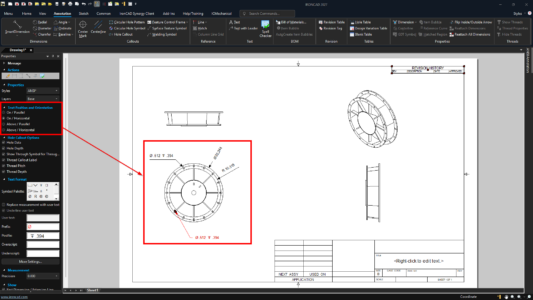
Sposób użycia: Wystarczy zastosować oznaczenia otworów, promieni lub średnic w zwykły sposób. W razie potrzeby można dostosować zachowanie marginesów w opcjach wymiarów lub oznaczeń.
Korzyści: Bardziej profesjonalne, zgodne z normami rysunki produkcyjne i montażowe, wymagające mniejszego ręcznego przestawiania tekstu i linii prowadzących — jest to szczególnie cenne w przypadku gęsto wypełnionych arkuszy zawierających wiele oznaczeń otworów.
CAXA DRAFT - poprawki
Wspólne ustawienia widoków przerwanych
Widoki pomocnicze mogą automatycznie przejmować ustawienia widoków przerwanych (definicję przekroju, odstępy itp.) bezpośrednio z widoku nadrzędnego lub głównego.
Sposób użycia: Podczas tworzenia lub aktualizowania widoków pomocniczych należy włączyć opcję przejmowania ustawień przekrojów z widoku głównego. Definicja widoku przerwanego zostanie zastosowana automatycznie.
Korzyści: Spójne przedstawianie przekrojów w rysunkach wielowidokowych przy znacznie mniejszej liczbie powtarzalnych czynności konfiguracyjnych. Rysunki produkcyjne i montażowe zachowują spójność nawet w przypadku konieczności zastosowania wielu powiązanych widoków.
Naprawa błędów i poprawki stabilności
Wprowadzono szeroki zestaw ulepszeń dotyczących jakości i stabilności, aby zwiększyć niezawodność codziennej pracy:
- Naprawiono sporadyczne awarie zapisywania (błąd 0x80004005), które mogły występować podczas zapisywania dużych, zaawansowanych zespołów.
- Skorygowano przypadki, w których komunikaty dotyczące plików połączonych zewnętrznie nie pojawiały się lub wyświetlały nieprawidłowe informacje.
- Rozwiązano problemy z obliczeniami geometrii i generowaniem rozwinięć części blaszanych, które występowały w przypadku elementów blaszanych CAXA.
- Naprawiono nadmierne powiększenie grafiki gwintów kosmetycznych na powierzchni otworów.
- Kopiowanie i wklejanie zmodyfikowanych części nie powoduje już utraty powiązań wymiarowych ani odniesień parametrycznych.
- Eksport do formatu DWG z modułu Rysunek zachowuje teraz linie obramowania tabel oraz formatowanie tekstu.
- Wymiary fazowania pozostają przypisane i widoczne po odświeżeniu widoków rysunku.
- Przywrócono możliwość bezpośredniego wpisywania wartości długości, szerokości i wysokości w oknie dialogowym właściwości pola rozmiaru części.
- Naprawiono błąd aplikacji, który występował podczas próby utworzenia powiązań między komponentami należącymi do różnych zespołów.
- Wyeliminowano błąd modułu Rysunek, który mógł wystąpić podczas aktualizacji arkuszy zawierających wymiary promienia przy określonych ustawieniach.
- Powiązane części są teraz poprawnie podświetlane w przeglądarce sceny po zaznaczeniu ich w oknie 3D.
- Eksport do formatu PDF w programie ICD nie powoduje już zniekształcania znaków międzynarodowych (na przykład å, ä, ö).
- Wymiary i linie przekroju umieszczone w widokach przerwanych są teraz prawidłowo wyrównane i rozmieszczone.
- Przywrócono standardowe skróty klawiszowe Ctrl+X i Ctrl+V służące do wycinania i wklejania widoków przekrojów oraz widoków szczegółowych.
- Linie rozstrzelenia elementów są wyświetlane z prawidłowymi stylami i formatowaniem w widokach rysunku bez cieniowania.
- Sortowanie tabeli parametrów działa poprawnie, gdy aktywny jest filtr.
- Przywrócono brakujące wskaźniki stanu pokazujące, czy linie szkicu są poziome czy pionowe.
- Kotwice szkiców pozostają teraz prawidłowo zablokowane podczas dodawania funkcji lub modyfikowania elementów.
- Punkty magnetyczne są aktualizowane poprawnie, nawet jeśli ich nadrzędny szkic należy do części strukturalnej.
- Usunięto awarie, które mogły wystąpić podczas zamykania pliku bezpośrednio po wstawieniu komponentu zewnętrznego lub podczas importowania modeli jako „Ograniczone łącze”.
- Części zawierające zaokrąglone krawędzie można ponownie z powodzeniem łączyć.
- Kursor precyzyjnie przyciąga się do punktów środkowych łuków w zaimportowanej geometrii 2D DXF w CAXA DRAFT.
- Tekst umieszczony w niestandardowym położeniu nie przesuwa się już podczas aktualizacji widoków rysunku w CAXA DRAFT.
- Etykiety elementów lustrzanych są teraz poprawnie tłumaczone na wszystkie obsługiwane języki.
- Listy części i narzędzia do zarządzania danymi pobierają poprawne informacje wyłącznie na podstawie gotowego stanu złożonego, co zapobiega powielaniu elementów.
- Otwieranie starszych rysunków nie powoduje już rozłączenia punktów odniesienia ani powiązań rysunkowych.
- Zmiana wymiarów lub położenia części nie powoduje już zerwania powiązanych połączeń w połączonych zespołach.
- Nieprawidłowe opcje dostępne po kliknięciu prawym przyciskiem myszy na elementach blaszanych zostały wyłączone, aby zapobiec przypadkowemu uszkodzeniu części.
Korzyści: Większa niezawodność w codziennej pracy z dużymi zespołami, skomplikowanymi elementami blaszanymi, rysunkami wielowarstwowymi oraz mieszanymi procesami importu i eksportu. Projektanci rzadziej doświadczają nieoczekiwanych przerw w pracy i mogą mieć pewność, że kluczowe operacje zostaną pomyślnie zakończone.
Aktualizacja produktu IronCAD 2027 Product Update 1 nadal koncentruje się na rzeczywistych procesach związanych z wyposażeniem przemysłowym, maszynami i obróbką metali — zapewniając większą wydajność, więcej elementów projektowych nadających się do ponownego wykorzystania, większą kontrolę nad blachami oraz przejrzystszą dokumentację, dzięki czemu projekty mogą być tworzone, udoskonalane i wdrażane z większą pewnością.